
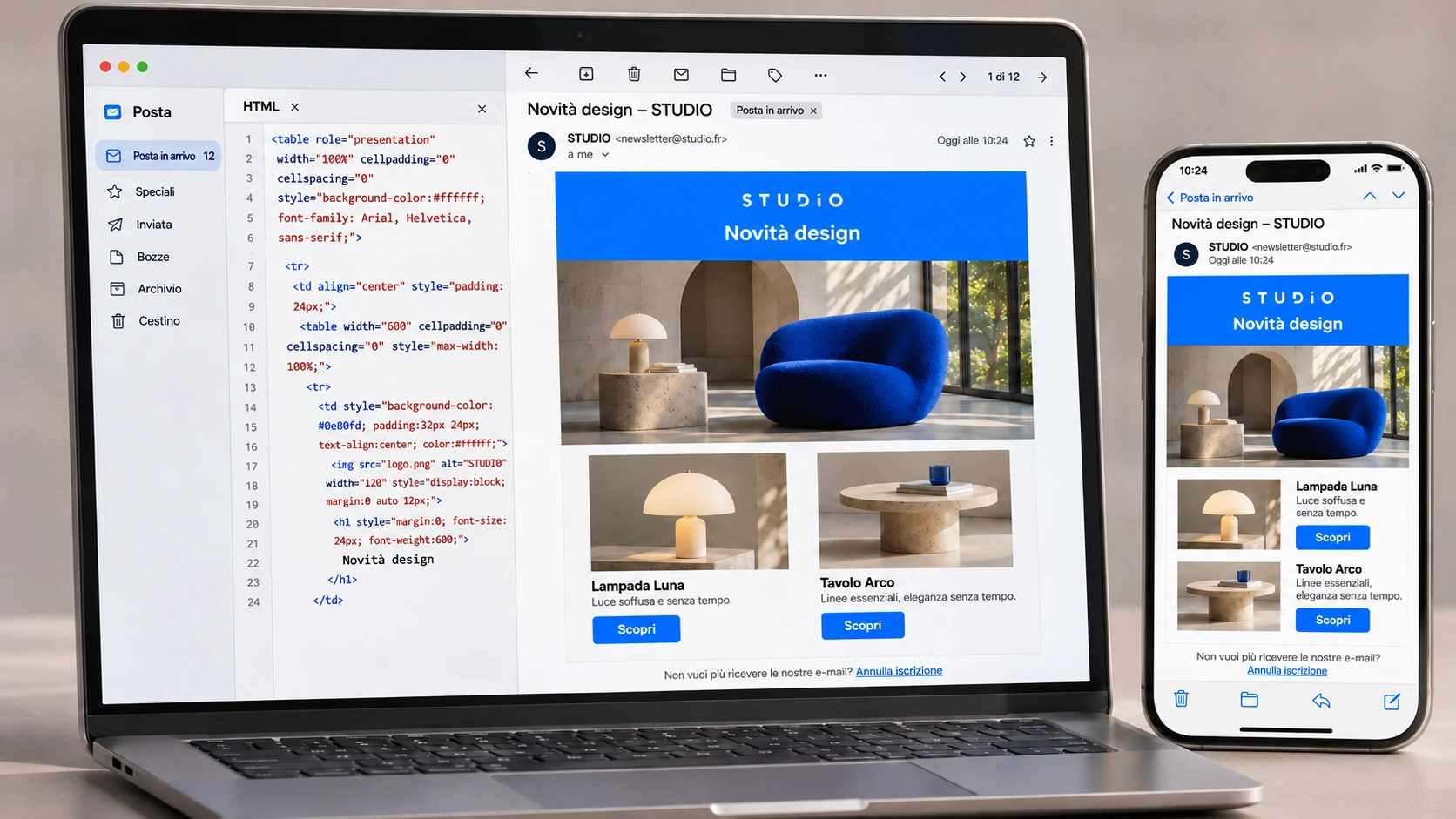
La reazione tipica di un web designer alla prima e-mail? «Dammi cinque minuti e la preparo!» Poi arrivano tre div, un float left e dieci pixel di margin, e si scopre che costruire un’e-mail non è così semplice.
Pronti per un po’ di nostalgia? Proust aveva la madeleine, noi abbiamo le tabelle e gli stili inline. Preparare e-mail compatibili ricorda una ricetta tradizionale, con buona pace di Mercotte:
- Pochi ingredienti, semplici e ben scelti
- Un po’ di HTML e CSS vecchia scuola
- Assaggiare, assaggiare e assaggiare ancora prima di servire
Dopo la ricetta della SEO, ecco quella delle e-mail. Ma torniamo al codice e lasciamo grembiuli e dolci agli esperti.
1) Gli stili CSS
Per iniziare, consulta la tabella di Campaign Monitor sul supporto dei CSS nei diversi client di posta:
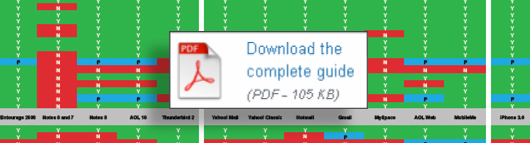
Alcuni client dell’epoca ignoravano la sezione <head> e i fogli di stile esterni. Da qui questi accorgimenti:
- Non affidare gli stili soltanto alla sezione <head>, che alcune webmail eliminavano. Parti dal contenuto del <body>.
- Usa CSS inline. Strumenti come Premailer possono convertire gli stili esterni in attributi inline.
- Preferisci le proprietà CSS estese alle abbreviazioni shorthand, come nell’esempio seguente.
Da evitare:
<p style=”font:bold Arial, Helvetica, sans-serif 12px”>Testo… </p>
Da preferire:
<p style=”font-family:Arial, Helvetica, sans-serif; font-size:12px; font-weight:bold;”>Testo… </p>
2) Paragrafi e link
Il tag <p> è ampiamente supportato, ma in questi esempi preferisco un codice più neutro, basato su <span>. Per controllare meglio l’impaginazione, imposto l’altezza di riga nella cella <td>:
<td width="350" style="font-weight:bold; font-size:12px; line-height:16px; font-family: arial;">blabla...</td>Per ottenere una resa uniforme dei link nei diversi client, il metodo illustrato ripete gli stili prima nel tag <a> e poi in uno <span> al suo interno:
<a href="http://www.tonsite.fr/" style="color:#cccccc"><span style="color:#cccccc">blabla stylé ;-)</span></a>3) Le tabelle
Nei client considerati in questa guida, float, margin e padding avevano un supporto irregolare. Al posto dei div, la struttura a tabelle era più prevedibile. Ecco gli accorgimenti utilizzati:
- Crea una <table> contenitore larga il 100%.
- Imposta il colore di fondo nel
<td>con bgcolor, anziché affidarti soltanto a style=”background-color”. - Definisci la larghezza di ogni <td>, non soltanto della
<table>. - Per la spaziatura usa cellpadding sulla
<table>, invece del padding sui singoli<td>. - Usa più celle <td> per creare gli spazi, evitando di dipendere da padding e margin alle estremità della cella.
- Nell’attributo width del
<td>indica il numero senza px: per esempio width=”95″. - Limita, per quanto possibile, le tabelle annidate a cinque livelli.
- Colspan era supportato da molti client, mentre rowspan dava più problemi. Per affiancare a un’immagine alta 250 pixel un blocco con 50 pixel di spazio sopra e 200 di testo, puoi inserire nella seconda cella una tabella con due righe: la prima per lo spazio e la seconda per il contenuto.
Esempio di struttura:
<table><tr><td>1ère colonne</td>
<td>
<table><tr><td>2ème colonne ligne 1/2</td></tr>
<tr><td>3ème colonne ligne 2/2</td></tr></table>
</td>
</tr></table>
4) Le immagini
Poiché molti client bloccano le immagini per impostazione predefinita, mantieni un equilibrio tra testo e immagini. Cerca soprattutto di inserire una call to action testuale nei primi 250-350 pixel del messaggio.
- Evita immagini spacer usate soltanto per creare spazi vuoti.
- Indica le dimensioni esatte delle immagini.
- Compila l’attributo alt.
- Considera i problemi di compatibilità delle GIF e PNG trasparenti nei client dell’epoca.
- Non affidare contenuti essenziali alle immagini di sfondo, non supportate da Outlook 2007 e da alcune versioni di Lotus Notes.
- Evita i float e usa l’allineamento previsto dalla struttura, per esempio align=”right”.
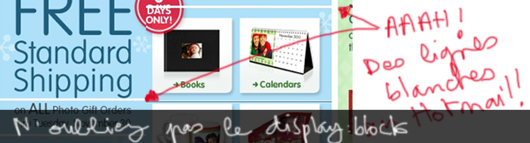
- Imposta display:block sulle immagini per evitare gli spazi bianchi mostrati nell’esempio su Gmail e Hotmail.
Esempio:
<img src="image.jpg" align="top" style="display:block;" alt="Image">5) Testare, testare e ancora testare
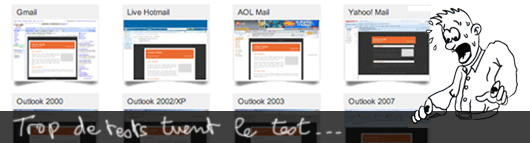
Per sapere se l’e-mail viene visualizzata correttamente non c’è scorciatoia: bisogna provarla.
Se conosci i client usati dai destinatari, parti da quelli. Altrimenti ragiona sul pubblico: per il B2C verifica le webmail; per il B2B anche i programmi di posta aziendali. Non dimenticare i dispositivi mobili.
Strumenti come Litmus o Email on Acid aiutano a eseguire le prove. Senza di essi, serviranno più controlli manuali.
Proprio quello che cercavo! Ho seguito tutto alla lettera, ma ho ancora un problema… Perché la mia background-image non si vede su Outlook? Al posto dell’immagine c’è uno sfondo tutto bianco 🙁
Eh sì, come puoi vedere nella tabella di Campaign Monitor, la bg image non è supportata da Outlook 07, Lotus Notes 6, 7 e 8, Hotmail, Gmail, Android… Insomma, poca gente 😉
Che immagine di sfondo è? È indispensabile?
Se sopra c’è del testo, puoi creare un’immagine unica con il testo incorporato nello sfondo. RICORDA però che il rapporto tra immagini e testo deve essere equilibrato ❗
Se lo sfondo non è così importante, lascialo e aggiungi al TD un colore di sfondo simile, con bgcolor.
Per informazione, la cosa migliore resta evitare gli sfondi colorati, anche solo per la leggibilità finale. Soprattutto meglio evitare i colori scuri, che danno parecchio fastidio.
Grazie! Ho scelto la prima soluzione perché si trattava di una piccola area centrale. Perfetto, la newsletter è a posto. Ora non resta che rifare tutti i test 🙂
Grazie per la citazione, ma il resto per me è arabo!! Aiuto…
L’obiettivo non è insegnare a Mercotte a scrivere un’email, ma consigliare il suo sito ai geek golosi che leggono il mio! Consiglio il suo blog per le ricette splendidamente illustrate — più comprensibili di quello che scrivo qui… — e per gli irresistibili macaron al pistacchio! A presto!
Grazie per questo articolo molto completo sulla realizzazione tecnica di un’email! Può consigliarmi una piattaforma che permetta di scrivere l’email in HTML, inviarla e vedere i risultati?
Puoi provare Mailjet! È gratuito fino a 200 email al giorno.
E comunque… ottimo articolo!
Grazie Elie. In effetti ho sentito parlare di Mailjet, mi sembra sul blog di Bruno Florence, e ci sono molti riscontri positivi.
Altrimenti, Philou, ti consiglio Mailchimp, che adoro. Ho provato cinque piattaforme di email marketing e Mailchimp è davvero una spanna sopra le altre. Preciso che non sono affiliato 😉
Puoi anche inviare fino a 12.000 email al mese a un massimo di 2.000 iscritti.
Buongiorno,
ho un problema: ho inserito quattro immagini nella newsletter perché volevo creare una mappa cliccabile.
Ho impostato style=”display:block;” e le dimensioni corrette delle immagini, ma nella grafica compaiono ancora delle bande bianche… 🙁
Se poteste aiutarmi sarebbe fantastico!
Grazie ancora per l’articolo molto interessante.
Elo
Ciao Elo, hai messo border=0 sulle immagini? Se sì, prova a caricare l’email online e mandami il link: la guardo appena ho tempo 😉
Ciao Leonard,
il problema era proprio che non avevo messo border=0. Ho fatto la modifica e funziona!
Grazie!
Elodie
Ciao Léo,
in rete si leggono spesso tanti consigli, ma ammetto che raramente trovo indicazioni così concrete e pratiche. Complimenti e grazie mille!
Sto preparando una campagna email per lanciare il sito della mia piccola società e queste informazioni mi sembrano davvero utilissime!
Grazie Pascal e buon lancio!
Buongiorno, grazie per l’articolo davvero interessante!
Ho un grosso problema con la newsletter: funziona su tutti i browser, smartphone ecc., tranne sui BlackBerry!
Ho aggiunto meta newport, @mediab e così via… Sono alle prime armi.
Qualcuno avrebbe una soluzione semplice, o sono l’unica ad avere problemi di visualizzazione su BlackBerry? Grazie.
Buongiorno,
grazie per questo articolo ricco di informazioni utili.
Mi resta un problema con la ricezione su Outlook.
Ho creato l’email in modo che sia centrata nella pagina, ma Outlook ignora questa impostazione e la allinea a sinistra.
Avrebbe un consiglio da darmi?
Grazie.
Buongiorno Laurence,
non ho capito bene il problema. È il contenuto dell’email a essere allineato a sinistra, oppure la finestra del messaggio in Outlook?
Mi mandi pure uno screenshot a info at leonard-rodriguez.com.
Buongiorno Léonard,
il primo problema era nella finestra dell’email. L’ho risolto aggiungendo due TR ai lati della parte centrale. A quanto pare Outlook non legge align center.
Avevo anche uno spostamento a sinistra del contenuto su Outlook: impostare cellpadding e cellspacing a 0 ha risolto.
Volendo arrotondare la parte superiore dell’email, ho inserito un’immagine, dato che Outlook non supporta border-radius.
Ora che su Outlook è tutto a posto, faccio una prova con Premailer e, accidenti, l’immagine superiore con gli angoli arrotondati risulta rimpicciolita…
Ha specificato correttamente width e height sia nel td sia nelle immagini?
Ho rifatto tutto da zero per avere un codice davvero pulito.
Credo che mancassero alcuni dettagli da ripetere in tutta la gerarchia, table, tr e td.
Ho anche rielaborato il tutto progressivamente, annidando le tabelle.
Sono abbastanza soddisfatta del risultato.
Per perfezionarlo, mi inoltro l’email da Outlook a Gmail. In partenza da Outlook è corretta, e anche all’arrivo su Thunderbird, ma nella webmail compaiono ancora righe bianche, nonostante abbia impostato display block…
Per le immagini e le bande bianche, hai messo border=0 sulle immagini?
Prima della tua risposta avevo già provato border=0 e non funzionava, ma oggi è tutto a posto. Immagino bastasse svuotare la cache…
Grazie mille.
Il sito per ora esiste soltanto nella mia testa e, a dire il vero, non è indispensabile, se non per l’immagine: sarebbe un sito vetrina. Proverò a farlo da solo, da bravo adulto. Ma per una semplice email, come direbbero i miei amici belgi, non ho nemmeno voglia di iniziare a imparare. Ognuno ha i propri talenti. I miei riguardano piuttosto la creatività e il buon senso negli investimenti finanziari per «vecchi rompiscatole come me».
Come posso richiedere il suo aiuto? In cambio, se serve, posso offrire le mie competenze giuridiche, fiscali e finanziarie.
Sono stufo di farmi spennare da persone che mi prendono per uno sprovveduto.
Se la richiesta è ancora attuale, mi contatti in privato: le farò un preventivo oppure potremo scambiarci un favore, perché mi serve una consulenza legale per un’attività che sto avviando. Grazie.
Grazie per l’articolo! Una domanda: ha provato programmi per creare newsletter come MailStyler? A quanto pare permette di realizzare belle impaginazioni senza scrivere codice… Cosa ne pensa?
Non lo conosco, Nicholas. Lascio rispondere gli altri lettori. Buon proseguimento!
Ecco un tutorial sulla creazione di un’email in HTML:
http://www.mkdesign.fr/creer-un-email-html/
Buongiorno,
ho un problema con le immagini: non si visualizzano quando invio le newsletter. Ho messo border=”0″, ma ancora niente. Qual è il problema?
Ottimo articolo, spiegato benissimo.