
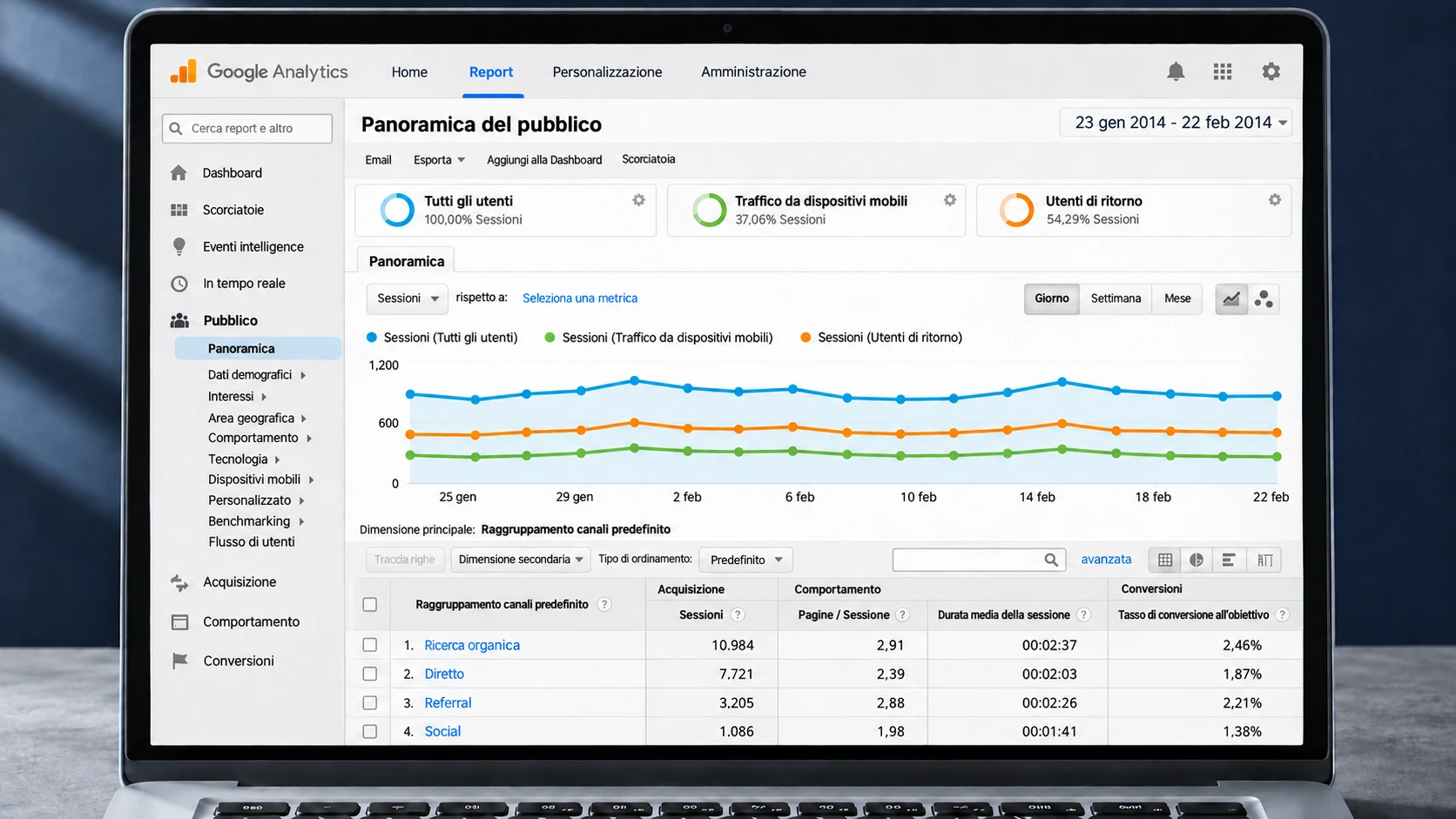
Da leggere nel suo contesto
I link per importare i segmenti di Universal Analytics sono stati rimossi: quella versione del servizio non è più disponibile. Gli esempi descrivono il funzionamento storico e non sono una procedura per GA4.
Gli esempi seguenti riguardano i segmenti avanzati della versione di Google Analytics utilizzata quando è stato pubblicato l’articolo.
Come per molti articoli del blog, lo spunto nasce da una conversazione o da un’esperienza di lavoro. Avevo partecipato a un corso di web analytics e alcune affermazioni del docente mi avevano sorpreso. Aveva presentato le funzioni di base di Google Analytics senza citare eventi, obiettivi o segmenti avanzati. Fin qui potevo capirlo: il pubblico era eterogeneo, fra responsabili marketing e dirigenti.
Quando però iniziò a confrontare le statistiche dei siti dei partecipanti, la situazione cambiò. «I visitatori vedono in media 2,3 pagine: si può migliorare». «Restano tre minuti: molto bene». «Avete una frequenza di rimbalzo del 33%: ottimo». Su quest’ultima frase le dita iniziarono a tremare sulla tastiera. Meglio fermarsi qui…
Prendiamo la frequenza di rimbalzo. Se gran parte dei visitatori arriva sulla homepage e se ne va dopo due o tre secondi, un valore elevato può indicare un problema.
Consideriamo un altro caso: una persona cerca un codice sconto Nike, trova una pagina che lo propone, clicca per scoprirlo e poi chiude la pagina.
Una frequenza di rimbalzo elevata non implica necessariamente un risultato negativo. La pagina può aver fornito subito l’informazione cercata e generato una visita al sito affiliato. L’eventuale commissione dipende poi dalle condizioni del programma e dalla conversione.
Leggere una statistica significa darle un contesto, incrociarla con altri dati e confrontarla prima di trarre conclusioni. È più impegnativo che scorrere i KPI dei report predefiniti, ma è lì che si trovano le informazioni utili. Per il resto dell’articolo, servirà scavare un po’.
I) Che cosa sono i segmenti avanzati e perché usarli?
I-a) Che cosa sono i segmenti avanzati?
Provare nuove attività di marketing ha senso se se ne possono misurare i risultati. La segmentazione permette di confrontare gruppi di visitatori, studiarne il comportamento e valutare la redditività delle azioni intraprese.
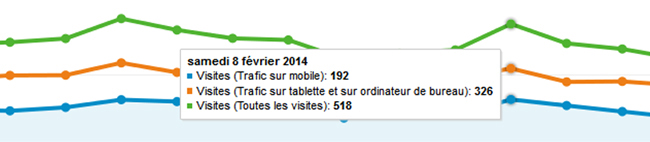
Si possono utilizzare segmenti predefiniti, come il traffico da dispositivi mobili o da computer e tablet. Il passaggio più interessante è però creare segmenti personalizzati. Obiettivi, pubblico e comportamenti non coincidono necessariamente con quelli dei concorrenti: la strategia di segmentazione deve rispondere alle domande del proprio progetto.
I-b) FONTI DI TRAFFICO: come arrivano i visitatori?
SEO, campagne pay per click, e-mail marketing, affiliazione, display, remarketing, social network: ogni canale richiede tempo o denaro. Quale contributo dà ai risultati? I segmenti aiutano a rispondere a domande come:
- l’obiettivo è stato raggiunto?
- qual è il ritorno sull’investimento di ogni fonte di traffico?
- quante visite produce una campagna e quante arrivano da nuovi visitatori?
- in quale punto del percorso si perdono i visitatori organici prima della conversione?
- quanto costa acquisire una conversione e quale valore genera una visita?
- come si comportano i visitatori provenienti dalla ricerca organica? [vedi il segmento]
- come isolare o escludere le ricerche legate al marchio? [vedi il segmento]
- come individuare le visite organiche che generano una conversione? [vedi il segmento]
- come si comportano i visitatori provenienti da Google Immagini? [vedi il segmento]
- come si comportano i visitatori provenienti dai social network? [vedi il segmento]
- qual è il loro tasso di conversione? [vedi il segmento]
- E molte altre domande.
Un esempio: a febbraio si ottengono 450 contatti. Scoprire che oltre 400 provengono da una sola delle cinque campagne, che assorbe il 20% del budget, cambia la lettura del risultato. Sapere inoltre che il 90% arriva da computer e che una landing page funziona meglio delle altre offre indicazioni per redistribuire il budget, rivedere il targeting e scegliere le pagine da testare.
L’analisi delle fonti di traffico non riguarda soltanto le campagne. Si possono studiare le query disponibili, i siti di provenienza e gli accessi diretti, incrociandoli con dati comportamentali o demografici per capire meglio chi arriva sul sito e che cosa cerca.
I-c) COMPORTAMENTO: che cosa fanno i visitatori?
Senza segmentazione si vedono soprattutto totali e medie: visitatori, durata, pagine consultate. Sono numeri facili da presentare, ma da soli aiutano poco a decidere che cosa migliorare. Segmentare serve a riconoscere comportamenti diversi che la media nasconde.
A volte il primo segmento non basta: occorre suddividerlo ulteriormente, incrociare e confrontare. Un gruppo di visite con una sola pagina vista, per esempio, può comprendere situazioni molto diverse:
- una pagina vista da un nuovo visitatore;
- una pagina vista da un visitatore abituale;
- una pagina vista con conversione;
- una pagina vista, nessuna conversione e permanenza breve;
- una pagina vista, nessuna conversione e permanenza lunga in una determinata sezione, per capire se l’uscita sia davvero un segnale negativo.
- E così via.
Lo stesso ragionamento permette di confrontare visite approfondite con o senza conversione [vedi il segmento], oppure fasce orarie differenti [vedi il segmento].
I-d) CONTENUTI: che cosa consultano i visitatori?
I segmenti aiutano a capire quali contenuti vengono consultati e da chi, soprattutto in un e-commerce. Il report generale mostra visualizzazioni, ricerche interne e percorsi frequenti; la segmentazione permette di approfondire. Per esempio:
- persone che entrano nel sito da una determinata pagina;
- visite iniziate dalla homepage che generano una conversione [vedi il segmento];
- traffico che passa dal blog alle altre sezioni del sito [vedi il segmento];
- visitatori entrati in una sezione diversa dal blog che non escono subito [vedi il segmento];
- analisi per coorti, cioè gruppi con caratteristiche comuni [vedi il segmento].
I-e) RISULTATI: analizzare le conversioni
Per misurare risultati e conversioni, bisogna prima definire che cosa conta: una richiesta, una vendita, un’altra azione? Nella versione descritta, Google Analytics permetteva di configurare gli obiettivi da rilevare. I segmenti potevano poi approfondire le macroconversioni, studiando:
- il comportamento dei visitatori che convertono;
- il comportamento dei clienti che generano più fatturato [vedi il segmento];
- chi converte il primo giorno e chi necessita di più visite o di più tempo;
- chi contatta il sito per un particolare tipo di richiesta;
- chi invia una richiesta dopo aver cercato il nome dell’azienda o del dominio su Google [vedi il segmento].
- …
La conversione principale non è sempre immediata. Per questo è utile rilevare anche le tappe intermedie, o microconversioni, per esempio:
- download del catalogo PDF [vedi il segmento];
- interazioni con pulsanti, widget o video [vedi il segmento];
- aggiunta di un prodotto alla lista dei desideri;
- condivisione di un’immagine su Pinterest.
- iscrizione alla newsletter;
- abbandono del carrello [vedi il segmento].
- …
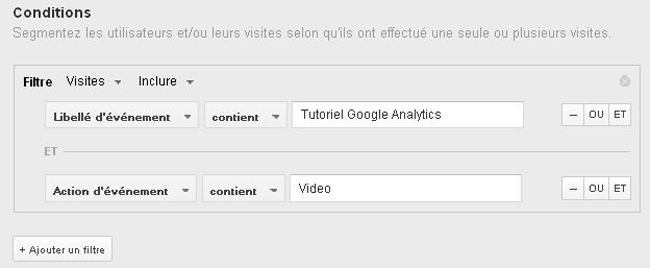
Nell’immagine ho creato un segmento per isolare i visitatori che hanno guardato il video «Tutorial per Google Analytics».
Nota: per rilevare download, riproduzioni video o clic su collegamenti esterni era necessario configurare gli eventi nel tracciamento. Un argomento importante che meritava un approfondimento a parte: il calendario editoriale continuava ad allungarsi!
II) Come si creava un segmento avanzato in Google Analytics?
II-a) Creare un segmento avanzato
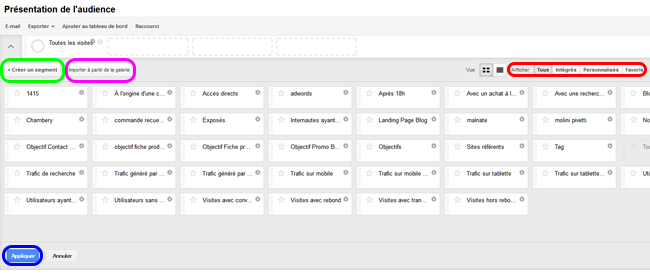
Nell’interfaccia dell’epoca, si accedeva ai segmenti avanzati facendo clic sulla freccia cerchiata in rosso:
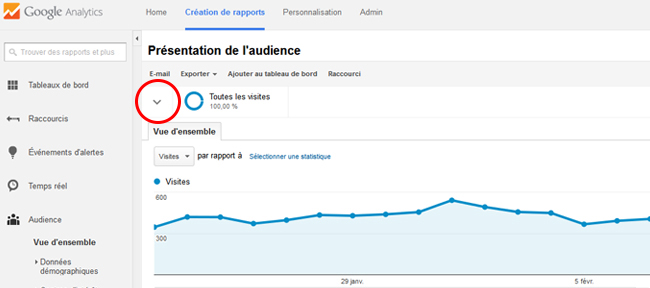
Compariva l’elenco dei segmenti dell’account. Si potevano filtrare segmenti predefiniti, personalizzati e preferiti, selezionarne uno e premere «Applica». Per aggiungerne uno nuovo, era possibile importarlo dalla galleria pubblica oppure scegliere «+ Crea segmento».
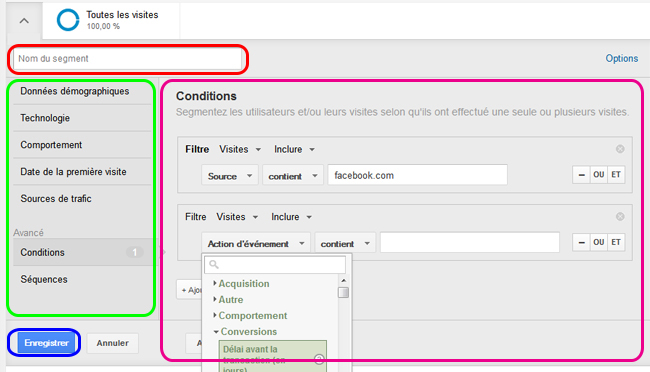
Dopo aver scelto «+ Crea segmento», nella colonna sinistra comparivano le categorie di filtri:
- dati demografici: età, genere, lingua, area geografica…;
- tecnologia: sistema operativo, browser, dispositivi mobili, risoluzione dello schermo…;
- comportamento: numero di visite, transazioni, durata della visita…;
- data della prima visita in un determinato periodo;
- fonti di traffico: campagna, mezzo, sorgente, parola chiave…;
- e-commerce: entrate, tempo prima dell’acquisto, prodotto…;
- condizioni: fino a venti criteri combinabili su sorgenti, comportamenti, conversioni, pubblicità, tempi, variabili personalizzate e utenti;
- sequenze: condizioni che devono verificarsi in un determinato ordine.
Si potevano combinare filtri di più categorie, assegnare un nome al segmento e salvarlo.
II-b) Applicare un segmento avanzato
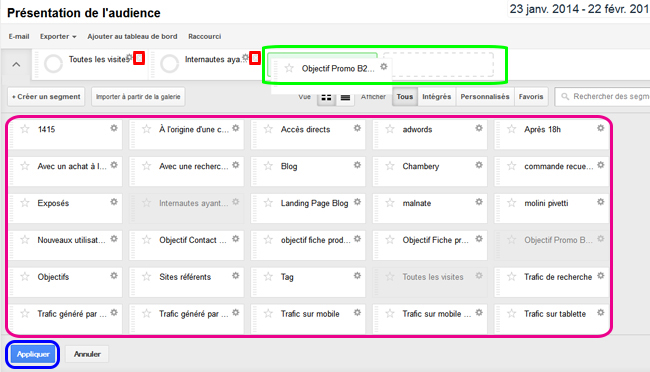
Dopo il salvataggio, il segmento si selezionava facendo clic oppure trascinandolo in uno degli spazi disponibili, quindi premendo «Applica».
Si potevano confrontare fino a quattro segmenti e rimuoverli con la X.
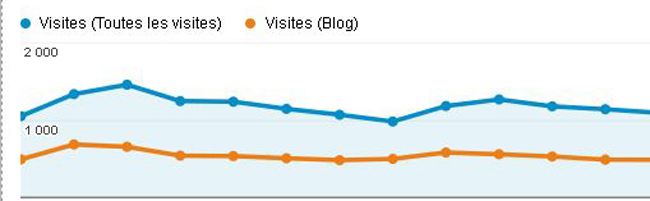
Una volta applicati, i segmenti filtravano grafici e tabelle. Selezionandone più di uno, era possibile confrontare rapidamente i gruppi, come nell’esempio fra il segmento «Blog» e «Tutte le visite».
III) Venti esempi di segmenti avanzati
La segmentazione permette un’analisi personalizzata. L’obiettivo non è creare centinaia di filtri, ma scegliere segmenti pertinenti rispetto al sito, ai canali, ai visitatori e agli obiettivi.
Gli esempi seguenti possono offrire spunti per formulare domande di analisi. Nella versione originale erano accompagnati da collegamenti per importarli in Universal Analytics; quei collegamenti non sono più disponibili.
III-a) Esempi di segmentazione del pubblico
Traffico da smartphone, escludendo i tablet
Per capire se il sito funziona bene sugli smartphone, conviene isolare quel gruppo e confrontarne il comportamento con gli altri dispositivi. Nell’interfaccia descritta, il filtro era:
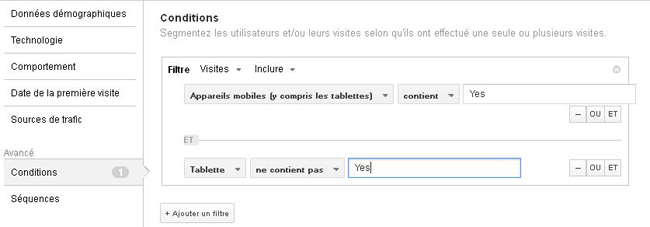
In «Condizioni»:
Includi
Dispositivo mobile, inclusi i tablet, contiene Yes
E
Tablet non contiene Yes
Il segmento predefinito dell’epoca non distingueva gli smartphone dai tablet. Il collegamento di importazione non è più disponibile.
Escludere i principali fornitori di servizi Internet
L’analisi dei fornitori di servizi poteva aiutare a riconoscere alcune visite aziendali. Escludere i grandi operatori riduceva il rumore. Questo segmento era costruito sulle mie esigenze e richiedeva quindi adattamenti per altri siti.
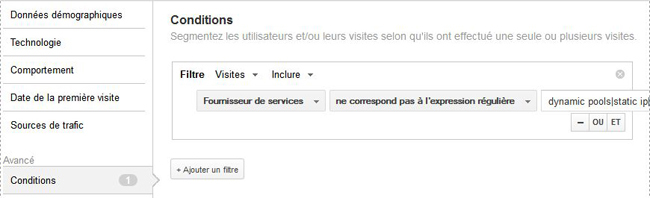
In «Condizioni»:
Escludi
Fornitore di servizi non corrisponde all’espressione regolare:
dynamic pools|static ip|proxad / free sas|free sas|nc numericable s.a.|adsl-go-plus|francaise du radiotelephone s.a.|sfr|france telecom|pool for broadband dsl customers|orange|broadband pool|services platform|bouygues telecom|obs customer|pool for broadband dsl cable customers|microsoft corp|pool for broadband cable customers|bluewin|free mobile|agence tunisienne internet|it services|adsl light customers|bouygues telecom|multiprotocol service provider to other isp s and end users|entreprise des p&t|hosting|bouygues telecom s.a.| bslyo|service provider|telekom|comcast |at&t|nordnet|virgin|t-mobile|dsl|vodafone|telia|easynet |provider|opera|mediacom |voip|internet|provider|cable |fiber|isp|tele|residential |fastwebs|telkom|3g|4g|belgacom |tiscali|t-com |telecom|telefonica|bloc|ip fixes|consumers |aol inc|dynamic dhcp |ip pools|videotron|sympatico |organisation|test|rue louvrex|sonatel
Importazione in Universal Analytics non più disponibile.
Segmentare per genere e fascia d’età
I report su dati demografici e interessi permettevano di analizzare età, genere e interessi del pubblico. L’attivazione richiedeva di modificare il codice di monitoraggio, aggiornare l’informativa sulla privacy e abilitare i report nell’interfaccia. Incrociare queste dimensioni aiutava a confrontare comportamenti e a progettare test più specifici, tenendo conto dei limiti dei dati disponibili.
Per esempio, si potevano creare gruppi per età:
- Tutte le donne
- Donne di 18–24 anni
- Donne, 25-34 anni
- Donne, 35-44 anni
- Donne, 45-54 anni
- Donne, 55-64 anni
- Donne, almeno 65 anni
- Tutti gli uomini
- Uomini di 18–24 anni
- Uomini, 25-34 anni
- Uomini, 35-44 anni
- Uomini, 45-54 anni
- Uomini, 55-64 anni
- Uomini, almeno 65 anni
Per il gruppo uomini di 25-34 anni:
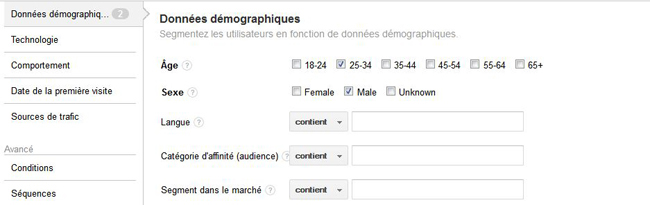
In «Dati demografici»:
Includi
Età: 25-34 anni
E
Genere: Male
L’importazione del gruppo di filtri in Universal Analytics non è più disponibile.
III-b) Esempi di segmentazione delle fonti di traffico
Visitatori provenienti dalla ricerca organica
Un filtro di tipo sequenza permetteva di isolare gli utenti la cui prima interazione era avvenuta attraverso una ricerca organica:
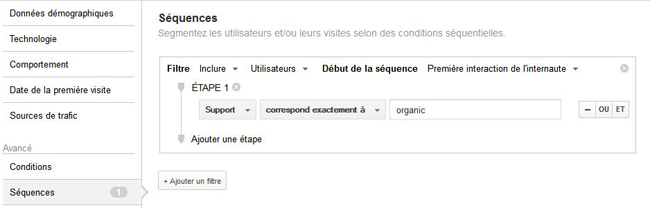
In «Sequenze»:
Includi, filtro utenti
Prima interazione dell’utente
PASSAGGIO 1: Mezzo corrisponde esattamente a organic
Importazione in Universal Analytics non più disponibile.
Se non è necessario che sia la prima interazione, basta una condizione:
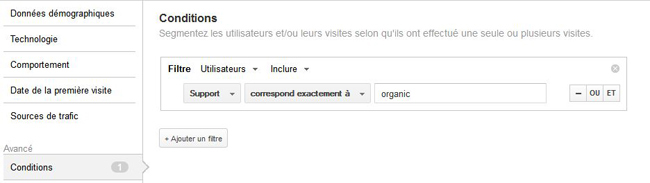
In «Condizioni»:
Includi, filtro utenti
Mezzo corrisponde esattamente a organic
Importazione in Universal Analytics non più disponibile.
Visitatori provenienti dai social network
Anche senza un profilo aziendale su ogni piattaforma, il sito può ricevere visite dai social. Questo segmento serviva a studiare il comportamento di quel traffico:
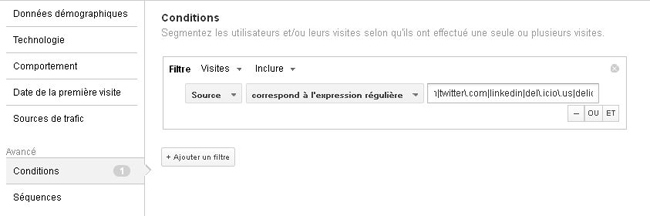
In «Condizioni»:
Includi
Sorgente corrisponde all’espressione regolare:
facebook.com|m.facebook.com|twitter.com|viadeo.com |linkedin|del.icio.us|delicious.com|digg.com| hootsuite|stumbleupon |netvibes.com|friendfeed|myspace|bit.ly|tr.im|cli.gs |zi.ma|poprl|tinyurl|ow.ly |reddit|plus.url.google.com|t.co |tweetdeck|youtube|flickr |500px|myspace|pinterest.com
L’espressione andava adattata aggiungendo o eliminando le piattaforme rilevanti. Il collegamento di importazione non è più disponibile.
Per isolare soltanto Google+, nell’esempio storico:
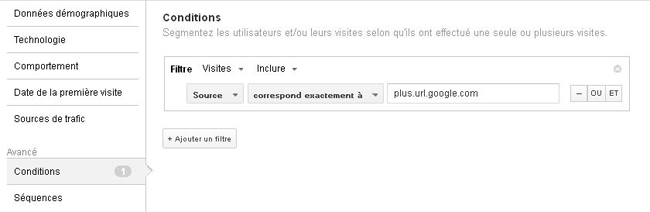
In «Condizioni»:
Includi
Sorgente corrisponde all’espressione regolare:
plus.url.google.com
Importazione in Universal Analytics non più disponibile.
Isolare ed escludere le visite «not provided»
Google aveva iniziato a nascondere le query delle ricerche effettuate tramite connessione SSL o account autenticati. Due segmenti permettevano di quantificare il traffico con parola chiave «not provided» e, separatamente, di analizzare le visite per cui la query era ancora disponibile.
Isolare le visite «not provided»:
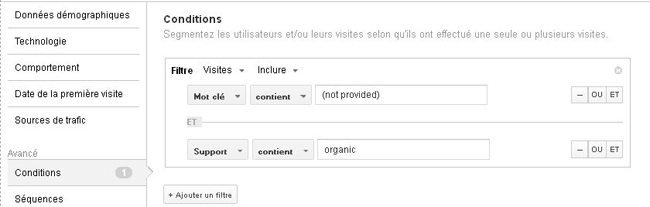
In «Condizioni»:
Includi
Parola chiave contiene (not provided)
E
Mezzo contiene organic
Importazione in Universal Analytics non più disponibile.
Escludere le visite «not provided»:
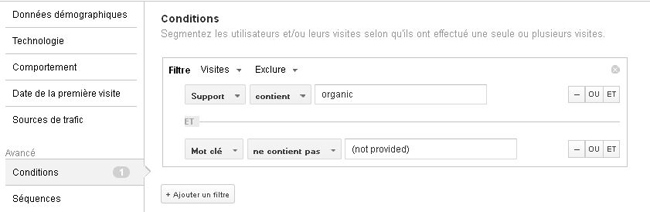
In «Condizioni»:
Includi
Mezzo contiene organic
E
Parola chiave non contiene (not provided)
Importazione in Universal Analytics non più disponibile.
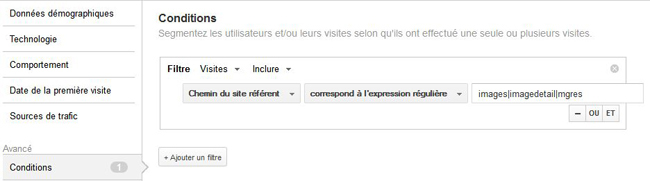
Traffico dalla ricerca organica di immagini
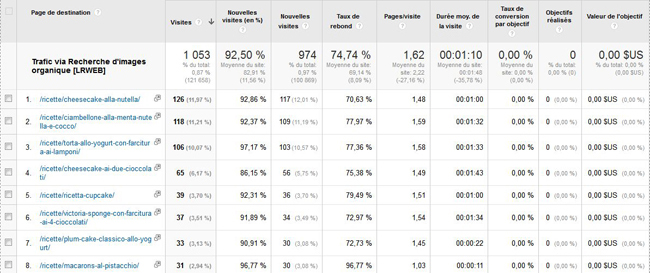
Isolare il traffico da Google Immagini aiuta a capire quanto pesa sulle visite organiche, quali immagini attirano interesse e quali pagine ne beneficiano. L’esempio mostra le pagine di ingresso di un sito di cucina visitate dopo una ricerca per immagini.
Conversione dopo più di tre visite:
In «Condizioni»:
Includi
Percorso referral corrisponde all’espressione regolare images|imagedetail|mgres
Importazione in Universal Analytics non più disponibile.
Escludere le ricerche legate al marchio
Questo segmento va personalizzato con il nome dell’azienda e le sue varianti, quindi non era previsto un modello da importare direttamente.
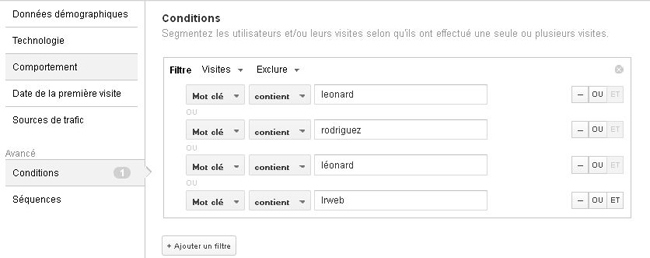
In «Condizioni»:
Escludi
Parola chiave contiene [nome dell’azienda]
OPPURE
Parola chiave contiene [nome alternativo dell’azienda]
OPPURE
altre varianti pertinenti
Isolare le conversioni dalla ricerca organica
Per misurare il contributo della SEO, si possono isolare le visite organiche che hanno prodotto un obiettivo o una transazione:
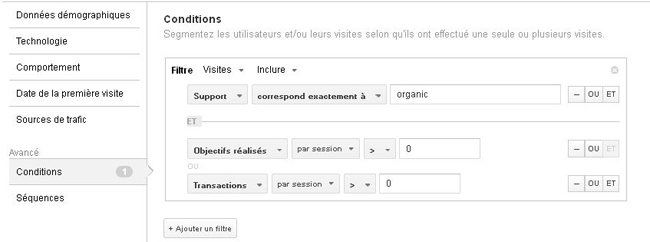
In «Condizioni»:
Includi
Mezzo corrisponde esattamente a organic
E
(Obiettivi completati per sessione > 0
OPPURE
Transazioni per sessione > 0)
Importazione in Universal Analytics non più disponibile.
Isolare le conversioni dai social network
Partendo dallo stesso criterio, si cambia la sorgente per selezionare le visite dai social che hanno generato una conversione:
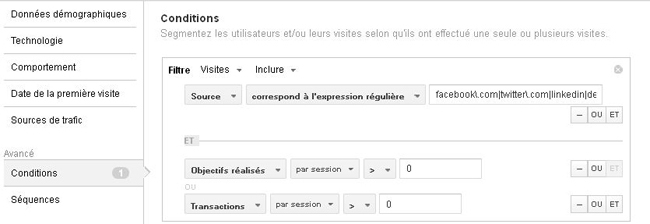
In «Condizioni»:
Includi
Sorgente corrisponde all’espressione regolare facebook.com|m.facebook.com|twitter.com|viadeo.com|linkedin|del.icio.us|delicious.com|digg.com|hootsuite|stumbleupon|netvibes.com|friendfeed|myspace|bit.ly|tr.im|cli.gs|zi.ma|poprl|tinyurl|ow.ly|reddit|plus.url.google.com|t.co|tweetdeck|youtube|flickr|500px|myspace|pinterest.com
E
(Obiettivi completati per sessione > 0
OPPURE
Transazioni per sessione > 0)
L’espressione andava adattata aggiungendo o eliminando le piattaforme rilevanti. Il collegamento di importazione non è più disponibile.
III-c) Esempi di segmentazione dei comportamenti
Visite approfondite, con e senza conversione
Consultare dieci pagine non è sempre positivo: potrebbe significare che un’informazione è difficile da trovare. D’altra parte, le pagine finali del percorso di conversione, come prodotti o moduli, spesso vengono raggiunte dopo diversi approfondimenti. Analizzare chi consulta più pagine nella stessa visita aiuta a distinguere questi comportamenti.
Si può anche confrontare il segmento in periodi diversi per valutare l’effetto delle modifiche apportate.
La schermata originale sul coinvolgimento non è più disponibile.
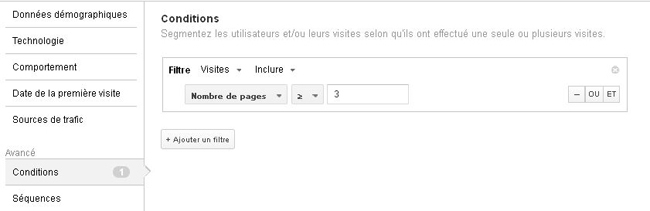
In «Condizioni»:
Includi
Numero di pagine = 3
Importazione in Universal Analytics non più disponibile.
Aggiungiamo una condizione per osservare le visite con tre pagine consultate che hanno generato una conversione:
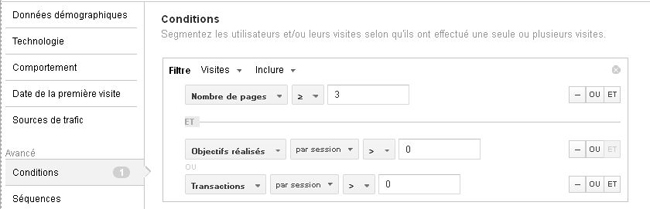
In «Condizioni»:
Includi
Numero di pagine = 3
E
(Obiettivi completati per sessione > 0
OPPURE
Transazioni per sessione > 0)
Importazione in Universal Analytics non più disponibile.
Quante visite servono prima della conversione?
Confrontare chi converte alla prima visita, alla seconda o terza e chi impiega più tempo permette di individuare percorsi decisionali diversi. È utile per capire quali azioni richiedono più riflessione e dove migliorare il percorso.
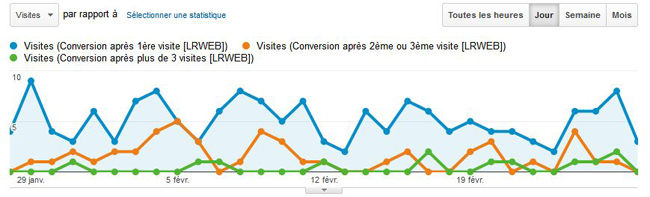
Conversione alla prima visita:
In «Condizioni»:
Includi
Obiettivi completati per sessione > 0
E
Numero di visite = 1
Importazione in Universal Analytics non più disponibile.
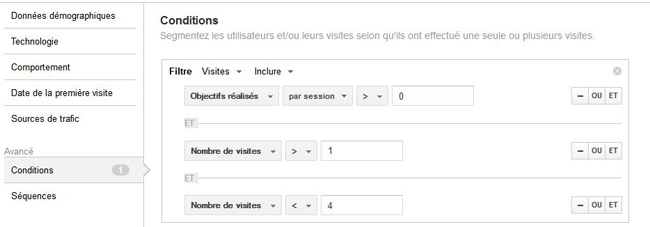
Conversione alla seconda o terza visita:
In «Condizioni»:
Includi
Obiettivi completati per sessione > 0
E
Numero di visite > 1
E
Numero di visite < 4
Importazione in Universal Analytics non più disponibile.
Conversione dopo più di tre visite:
In «Condizioni»:
Includi
Obiettivi completati per sessione > 0
E
Numero di visite > 3
Importazione in Universal Analytics non più disponibile.
Confrontare le fasce orarie
Nell’esempio dividevo la giornata in quattro fasce: 0-8, 8-13, 13-18 e 18-24. Le fasce vanno adattate all’attività. Per un negozio con presenza online e fisica, può essere utile distinguere gli orari di apertura e chiusura e aggiungere un filtro geografico per osservare i visitatori locali.
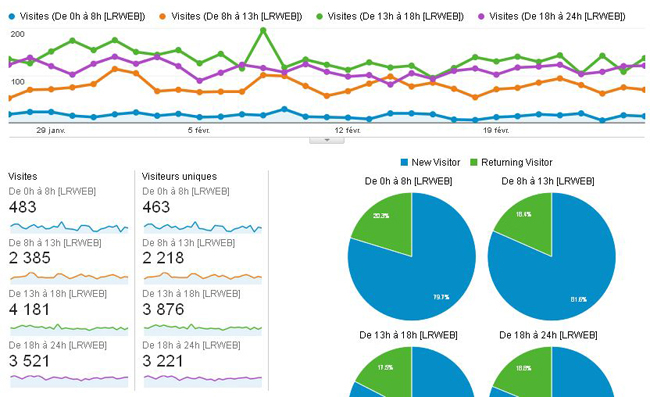
La schermata originale sulle fasce orarie non è più disponibile.
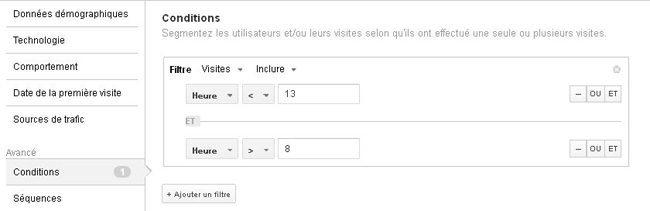
Per la fascia dalle 8 alle 13:
In «Condizioni»:
Includi
Ora < 13
E
Ora >= 8
Fasce dell’esempio: 0-8, 8-13, 13-18, 18-24. I collegamenti per importarle in Universal Analytics non sono più disponibili.
III-d) Esempi di segmentazione dei contenuti
Traffico dal blog alle altre sezioni del sito
Uno dei miei segmenti preferiti. Se il blog serve anche a portare lettori verso altre sezioni e creare opportunità di conversione, è utile isolare le visite che iniziano dal blog e proseguono altrove.
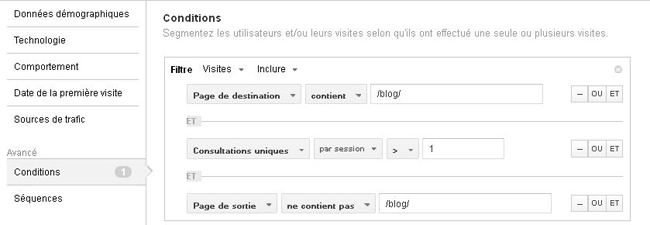
In «Condizioni»:
Includi
Pagina di destinazione contiene /blog/
E
Visualizzazioni uniche per sessione > 1
E
Pagina di uscita non contiene /blog/
Importazione in Universal Analytics non più disponibile.
Analizzare eventi e azioni
Il segmento presuppone la configurazione degli eventi di Google Analytics. Gli eventi rilevano azioni specifiche dei visitatori, come clic su link esterni, download, compilazione di moduli o riproduzioni video. Nell’implementazione storica descritta, il tracciamento utilizzava codice come trackEvent.
Per esempio, gli eventi di una chat di assistenza permettono di confrontare utilizzo e vendite associate. Incrociando i risultati con il costo del servizio, si può valutarne l’utilità economica, senza attribuire automaticamente ogni vendita alla sola chat.
Ecco un segmento per studiare i visitatori che hanno scaricato un catalogo PDF:
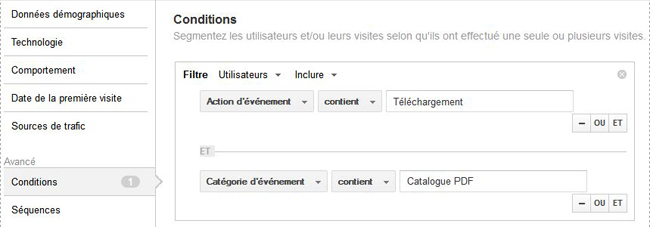
In «Condizioni»:
Includi, filtro utenti
Azione evento contiene Download
E
Categoria evento contiene Catalogo PDF
Importazione in Universal Analytics non più disponibile.
Analisi per coorti
In web analytics, una coorte è un gruppo di utenti con una caratteristica comune in un determinato periodo. Si può seguirne il comportamento nel tempo e valutare il contributo di una campagna anche oltre la prima visita. Il gruppo può essere definito da:
- una fonte di traffico, per esempio una campagna AdWords per la promozione di gennaio 2014;
- un numero di visite, per esempio più di quattro in un periodo;
- una spesa, per esempio oltre 500 euro in un periodo;
- una pagina di ingresso, come le FAQ, oppure un’azione, come il download del modello PHP per le schede Facebook nel 2013;
- una sequenza di azioni, come la visita di una pagina seguita dall’utilizzo di uno strumento o dal download di un documento.
- E così via.
Immaginiamo una campagna display attiva a gennaio e febbraio 2014. Confrontare gli utenti acquisiti nei due mesi può rivelare differenze interessanti. Nell’esempio isoliamo quelli arrivati a gennaio dalla campagna Promo-MagicLight-Display, identificata tramite parametri di campagna negli URL.
La schermata originale dell’analisi per coorti non è più disponibile.
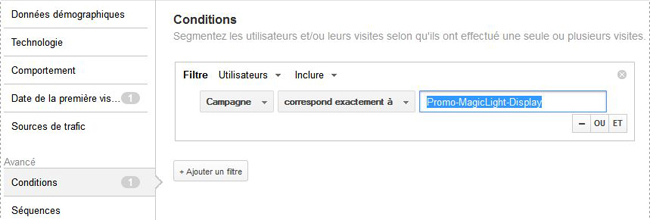
In «Data della prima visita»:
Prima visita fra 01/01/2014 e 31/01/2014
E
In «Condizioni»:
Includi, filtro utenti
Campagna corrisponde esattamente a Promo-MagicLight-Display
Importazione in Universal Analytics non più disponibile.
Visite iniziate dalla homepage con una conversione
Da dove arrivano questi visitatori? Che cosa cercano? Quali pagine consultano fra la homepage e la conversione? Il segmento aiuta a studiare il percorso.
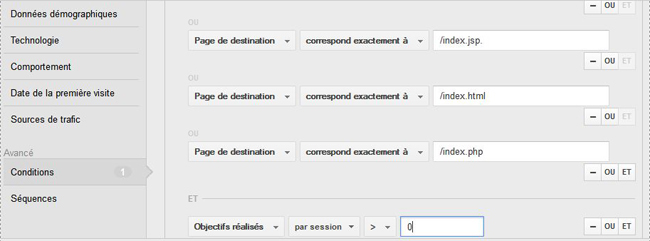
In «Condizioni»:
Includi
(Pagina di destinazione corrisponde esattamente a /
OPPURE a /index.html
OPPURE a /index.php
OPPURE a /index.jsp)
E
Obiettivi completati per sessione > 0
Importazione in Universal Analytics non più disponibile.
Visite alle sezioni diverse dal blog che proseguono oltre la prima pagina
Sul blog, una visita a una sola pagina non è necessariamente negativa. Chi cerca una ricetta può leggerla e andare a cucinare: non ha bisogno di aprire altri articoli per dimostrare che il contenuto era utile. Per altre sezioni del sito, invece, può essere interessante osservare chi continua a navigare.
Questo segmento esclude gli ingressi dal blog e seleziona le visite che proseguono. Il percorso /blog/ è un esempio: va sostituito con quello effettivamente utilizzato dal sito.
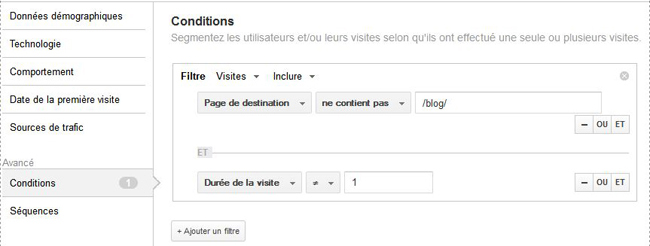
In «Condizioni»:
Includi
Pagina di destinazione non contiene /blog/
E
Pagine per sessione > 1
Importazione in Universal Analytics non più disponibile.
III-e) Esempi per l’e-commerce
I clienti che spendono di più
Analizzare i clienti con una spesa elevata richiede una soglia coerente con il negozio. Con un ordine medio di 33 euro, si può iniziare dai clienti che spendono oltre 100 euro. Il confronto diventa più utile incrociando fonti di traffico, prodotti acquistati, pagine di ingresso e area geografica.
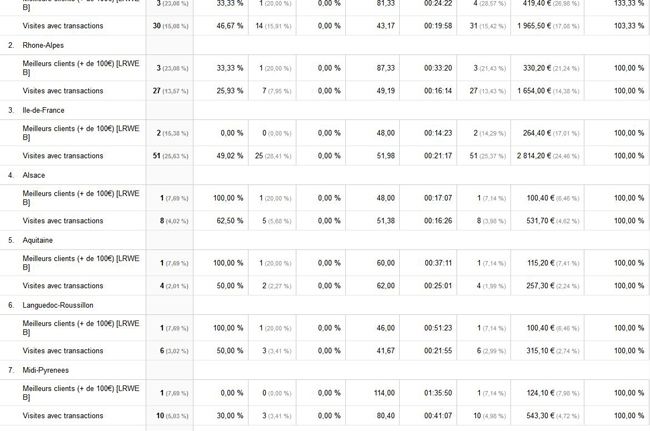
La schermata originale dell’analisi dei migliori clienti non è più disponibile.
Conversione dopo più di tre visite:
In «Condizioni»:
Includi
Entrate per sessione > 100
Nell’esempio tecnico originale, il valore era rappresentato come 100.000.000 in microunità.
Importazione in Universal Analytics non più disponibile.
Abbandoni del carrello
È utile analizzare chi raggiunge il carrello dopo aver aggiunto prodotti ma non conclude l’acquisto, incrociando il gruppo con altre dimensioni, come la fonte di traffico. Nell’esempio originale il carrello era identificato dal percorso /panier: va adattato all’URL reale del negozio.
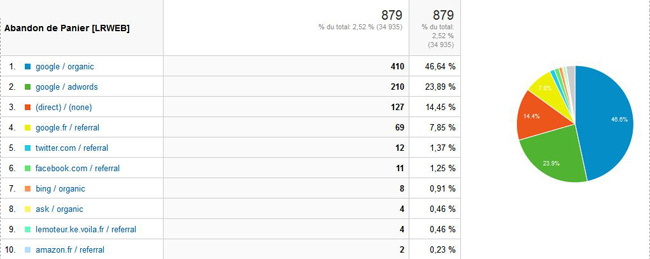
La schermata originale sugli abbandoni del carrello non è più disponibile.
In «Condizioni»:
Includi
Pagina contiene /panier
E
Transazioni per sessione = 0
Importazione in Universal Analytics non più disponibile.
IV) Conclusione
Non tutti gli esempi saranno adatti a ogni sito, ma possono offrire spunti per costruire segmenti pertinenti. Il valore sta nelle domande e nelle decisioni che i dati permettono di affrontare. Meglio dieci segmenti utili, analizzati con regolarità, che cinquanta mai consultati.



Salvo questo articolo per leggerlo stasera. Grazie per questa bella guida corposa, sembra molto completa.
Fammi sapere cosa ne pensi, se riesci a leggerlo tutto 🙂
Bello il piccolo montaggio Star Wars! Non sapevo si potessero condividere i segmenti di Analytics.
Grazie, li aggiungo alla mia lista in Analytics.
Lyes
Grazie Lyes 😉
Buonasera Léonard, il suo blog è un riferimento nel marketing digitale. Conoscevo Google Analytics, ma non avevo mai sentito parlare dei segmenti avanzati e delle altre funzioni presentate.
Una domanda sciocca: non trovo i dati demografici. Potrebbe indicarmi dove sono in Google Analytics?
Grazie per la condivisione.
Grazie Ricocop, il commento mi fa piacere! Ho appena aggiornato l’articolo. Riporto qui i passaggi per attivare i dati demografici in Google Analytics: modificare il codice di monitoraggio, aggiornare l’informativa sulla privacy e infine attivare i rapporti demografici nell’interfaccia, in «Pubblico / Dati demografici / Panoramica».
Grazie mille, proverò stasera. Avrò anche i dati demografici dei mesi precedenti?
No, non è retroattivo. Come avrà forse letto nell’articolo, ho però già preparato quattordici filtri per segmentare uomini e donne per fasce d’età. Eccoli:
Importa
Fantastico, grazie!
Un articolo molto completo, dalla teoria agli esempi pratici. Grazie Leonar.
Ottimo post. Adoro i segmenti di Analytics, ma non sapevo si potessero creare condizioni in sequenza. Grazie per la condivisione.
Ciao Léonard, ho appena scoperto l’articolo: davvero appassionante, grazie per condividere le tue conoscenze…
Forse puoi aiutarmi su un punto? Ho definito un obiettivo e vorrei sapere quale quota dei visitatori lo ha completato E ha effettuato un acquisto online, possibilmente conoscendo anche il valore medio del carrello. Qual è il modo migliore per ottenere questo dato? Si può configurare un segmento che lo faccia?
Grazie ancora per i chiarimenti e per il tempo 🙂
A presto,
Clémentine
Ciao Clémentine, sì, è fattibile. Immagino tu abbia attivato il monitoraggio e-commerce, giusto?
Ciao Leonard,
grazie per l’articolo molto completo! Mi blocco su una cosa che sembra semplice, ma non riesco a ottenere quello che voglio 🙁
Come potrei avere una vista degli utenti che hanno completato più volte lo stesso obiettivo o evento, nella stessa sessione oppure no?
Grazie 🙂
Ciao Laura, se ho capito bene, potrebbe funzionare un segmento avanzato di questo tipo:
Filtro Utenti, Includi:
Nome-del-tuo-obiettivo / per utente / > / 1
Riscrivimi pure se serve.
Buon proseguimento.
Mi piace.
Wow, questo sì che è un articolo completo. Grazie mille.
Fantastico, grazie per l’ottimo articolo. Sono proprio alle prime armi con Analytics… Ora un po’ meno!
Ottimo articolo, grazie.
Buongiorno,
grazie per la condivisione. Ottimo articolo!
I segmenti avanzati di Google Analytics e i venti esempi sono interessanti!
Grazie Natalie e buona segmentazione 😉
Buongiorno Leonard,
grazie mille per l’articolo chiaro e completo, anche per una principiante!
Quando creo un segmento avanzato con queste condizioni:
– sessione: «Sorgente»;
– includi: «contiene», in OR e non in AND;
Google Analytics permette di aggiungere manualmente soltanto una ventina di sorgenti. Sa come aumentare questo limite nel filtro? Vorrei aggiungerne una cinquantina.
Non voglio creare un nuovo filtro, perché credo si aggiungerebbe in AND al precedente. A meno che non esista un modo per escludere i filtri tra loro?
Grazie in anticipo per l’aiuto! 🙂
Lo strumento di creazione dei segmenti permette fino a venti filtri sotto la stessa condizione.
Penso che l’unica soluzione sia creare un nuovo profilo e usare un filtro con espressioni regolari, per visualizzare soltanto le visite provenienti dalle tue sorgenti.
Complimenti per la qualità dell’articolo, ben organizzato e presentato. Anche il tema è scelto bene: come sempre, affronta problemi che possiamo incontrare ogni giorno!
Grazie per l’articolo davvero fantastico, che aiuta a risolvere molti dei problemi che incontriamo!
Ottimo articolo, davvero molto interessante.
A volte è facile limitare le analisi ai segmenti predefiniti di Google Analytics. Come dimostra l’articolo, però, ci sono molte segmentazioni possibili per migliorare il sito e la strategia e-commerce.
Ottimo articolo, grazie per condividere l’esperienza.
Eccellente! Salvato. Grazie all’articolo ho trovato la causa dell’improvviso aumento della frequenza di rimbalzo di un cliente: il referral da Google Immagini, /Imgres.
Ora resta da risolvere il problema, ma è un’altra storia…
Ottimo post, completissimo. Piuttosto che seguire corsi di Analytics, forse dovresti tenerli tu! ^^
Grazie per l’articolo. Mi piace molto questo metodo di segmentazione, ma sa come associare i segmenti a un rapporto? Ogni volta che preparo un rapporto cambio i segmenti e il periodo di analisi, ripetendo sempre l’operazione. Vorrei invece collegare queste tre informazioni. È possibile?
Grazie in anticipo.
Ho lo stesso problema. Dopo aver modificato e selezionato i segmenti da mostrare, applico e salvo. Ma quando aggiorno la pagina, i segmenti creati e modificati esistono ancora senza essere visualizzati.
Per il resto, l’articolo è completo: mi ha permesso di capire meglio le conversioni e individuare facilmente i punti deboli del sito. Ho ancora qualche difficoltà con gli obiettivi.
Buongiorno, ho definito segmenti in base al raggiungimento di un obiettivo, una pagina visitata durante una sessione. Ho otto segmenti per otto obiettivi.
Mi sono appena accorto che le condizioni sono cambiate: invece di un segmento WCB con obiettivo WCB, ho un segmento WCB la cui condizione è completare l’obiettivo PP. Tutti i segmenti sono stati modificati.
Vi è mai capitato?
Grazie.
Semplicemente grazie: buon senso ed efficacia.
Una domanda sciocca: che differenza c’è tra escludere dati e «includere dati che non vogliamo considerare»?
Nell’esempio sui provider indica:
Filtro => Visite => Includi => Fornitori di servizi => NON corrisponde all’espressione, ecc.
Perché non scegliere:
Filtro => Visite => Escludi => Fornitori di servizi => Non corrisponde all’espressione, ecc.?
Non significa la stessa cosa? Perché i risultati sono diversi?
Buongiorno, per un sito che ospita blog vorrei conoscere il traffico generato da ciascuno: http://www.site.fr/blog/%5BNOM DU BLOG]/xxxxxx. Qualche idea?
Ciao Léonard,
grazie e complimenti per l’ottimo post!
Questo articolo è davvero imponente. Offre molti esempi completi, a volte complessi, sull’uso di Google Analytics. Ci vuole un po’ per assimilarlo.
Ottimo articolo, davvero molto interessante.
this article very Nice 🙂
Eccellente! Salvato. Grazie all’articolo ho trovato la causa dell’improvviso aumento della frequenza di rimbalzo di un cliente.
informative post, thank you
thanks for the great post
Ottimo articolo, davvero molto interessante.
Semplicemente grazie: buon senso ed efficacia.