

Questo articolo può interessarti se:
- Vuoi risparmiare tempo automatizzando operazioni ripetitive che svolgi ogni giorno
- Lavori nella SEO e vuoi automatizzare flussi di lavoro, pubblicazioni o attività di link building descritte in questo tutorial storico
- Conosci strumenti come Bookmarking Demon, SENuke X o Scrapebox e trovi troppo rigide le soluzioni già pronte
- Ti piace sperimentare e hai la pazienza necessaria per costruire un’automazione su misura
Se preferisci partire dalla pratica, in fondo all’articolo trovi due video dimostrativi.
Non pubblico qui tutte le macro che ho costruito in giorni o settimane di lavoro. Voglio soprattutto mostrare che cosa permetteva di fare iMacros.
Che cos’è iMacros?
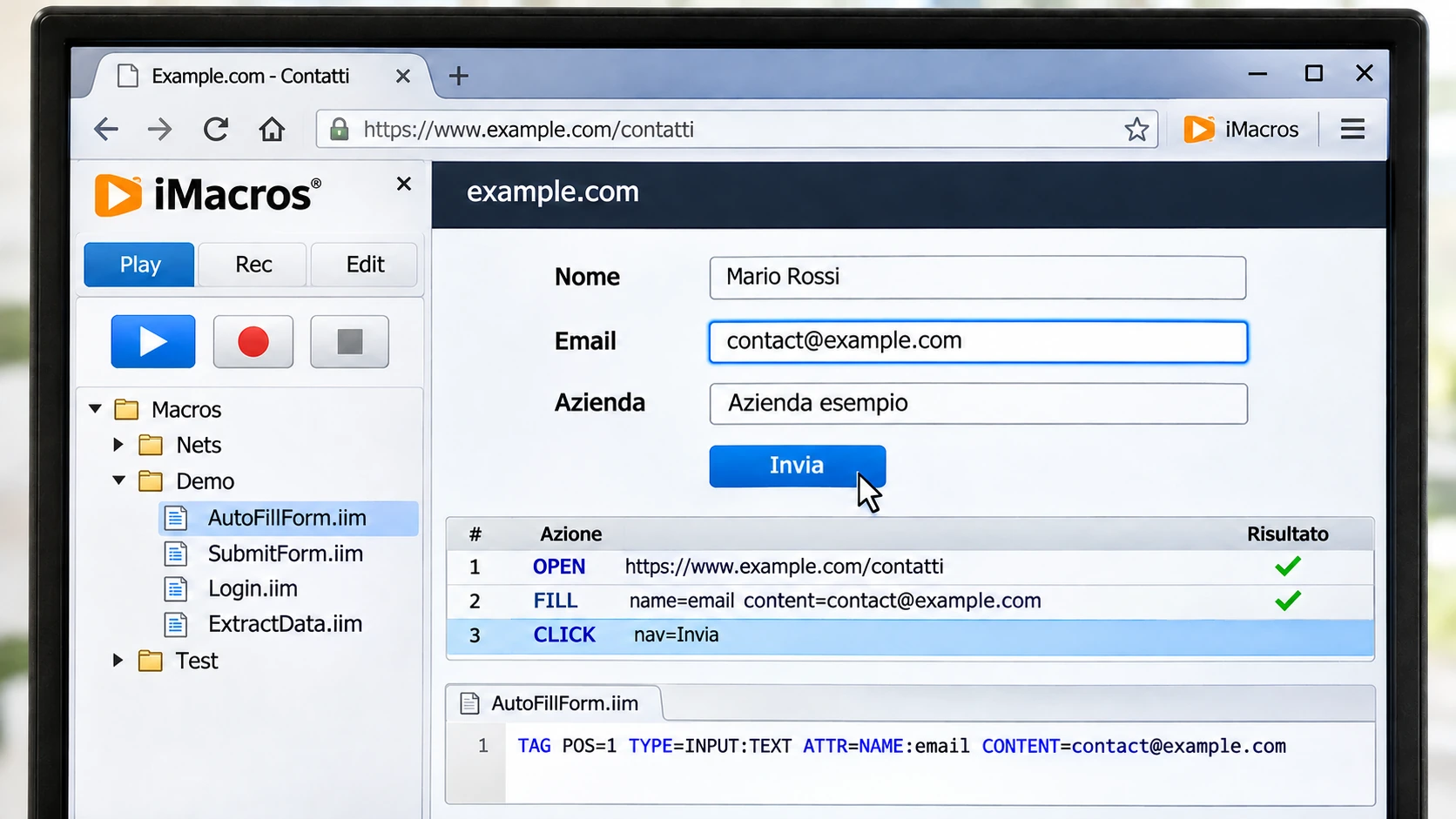
iMacros permette di registrare operazioni nel browser e ripeterle in sequenza. Esisteva come browser dedicato e come estensione per Firefox, Chrome e Internet Explorer. Per gli esempi uso l’estensione Firefox, che trovavo la più stabile per questo impiego.
Alcuni esempi, dai più semplici ai più complessi:
- Compilare automaticamente moduli ripetitivi
- Estrarre una tabella di prezzi in un file CSV
- Mettere Mi piace alle foto della propria ragazza senza nemmeno guardarle: l’esempio scherzoso dell’epoca!
- Aprire le proprie webmail con un solo clic
- Automatizzare procedure di registrazione su siti e piattaforme
Le nozioni di base per usare iMacros
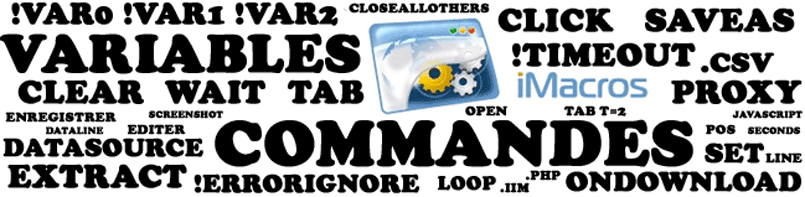
Comandi utili:
- CLEAR: cancella cache e cookie.
- CLICK: fa clic sull’elemento alle coordinate X e Y. Esempio:
CLICK X=128 Y=344 CONTENT=Clicca<SP>qui<SP> - EXTRACT: estrae dati da esportare, per esempio in CSV, o da riutilizzare nella macro.
- ONDOWNLOAD: gestisce il download di un file. Esempio:
ONDOWNLOAD FOLDER=C:\images\ FILE=image.jpg - PROXY: imposta un proxy per l’esecuzione della macro.
- SAVEAS: salva le informazioni in un file. CPL salva la pagina completa con file separati; MHT raccoglie pagina e risorse in un unico file; HTM salva l’HTML; TXT il testo; EXTRACT esporta i dati in CSV; BMP e PNG producono una schermata.
Esempio:
SAVEAS TYPE=EXTRACT FOLDER=C:\iMacros\Datasources\ FILE=output.csv - TAB: sceglie la scheda su cui lavorare. Per tornare dalla terza alla prima chiudendo le altre:
TAB CLOSE
TAB CLOSE
Per lasciarle aperte:
TAB T=1
Per selezionare la prima e chiudere tutte le altre:
TAB T=1
TAB CLOSEALLOTHERS
Per aprirne una nuova:
TAB OPEN - TAG: seleziona elementi della pagina. Per compilare un campo come:
<input type="nom1" class="text" size="30" value="" id="nom3" name="nom2">
nell’esempio la sintassi è:
TAG POS=1 TYPE=INPUT:nom1 FORM=NAME:nom2 ATTR=ID:nom3 CONTENT=Il<SP>tuo<SP>nome
Per un link:
TAG POS=1 TYPE=A ATTR=HREF=http://www.domaine.com/param?q=*&lang=FR&&TXT:LIEN
L’asterisco sostituisce il valore variabile del parametro q. - WAIT: inserisce una pausa, utile per attendere il caricamento di una pagina. Per esempio WAIT SECONDS=10 attende dieci secondi.
Variabili utili:
- !DATASOURCE: indica il file da cui importare i dati. Esempio:
SET !DATASOURCE profil.csv - !DATASOURCE_COLUMNS: specifica il numero di colonne della sorgente dati.
- !DATASOURCE_LINE: indica la riga della fonte dati da utilizzare per compilare i campi, per esempio quando si importano contatti da un file .csv.
- !ERRORIGNORE: permette di ignorare gli errori oppure interrompere l’esecuzione. SET !ERRORIGNORE YES fa proseguire la macro anche se uno o più comandi falliscono.
- !EXTRACT: permette di estrarre elementi. Per esempio: TAG POS=1 TYPE=TD ATTR=* EXTRACT=TXT
- !LOOP: conta le iterazioni del ciclo e consente di iniziare da una determinata riga. Per saltare le prime cinque righe: SET !LOOP 6.
- !TIMEOUT: imposta il tempo massimo di attesa in secondi per l’esecuzione di un comando. Nella versione descritta, il valore predefinito è 60 secondi.
Per modificarlo: SET !TIMEOUT 181, per un’attesa di 181 secondi. - !TIMEOUT_STEP: alcuni testi o immagini non compaiono subito dopo il caricamento della pagina. Questa variabile consente a iMacros di attendere la comparsa dell’elemento cercato.
Esempio:
SET !TIMEOUT_STEP 100
TAG POS=1 TYPE=* ATTR=TXT:Exemple<SP>de<SP>texte - !URLCURRENT: contiene l’URL della pagina corrente.
- !VAR0, !VAR1…: sono variabili alle quali assegnare un valore con SET. Per memorizzare l’URL corrente, aprire una nuova scheda e richiamarlo:
SET !VAR1 {{!URLCURRENT}}
TAB OPEN
TAB T=2
URL GOTO={{!VAR1}}
Un esempio più articolato:
‘ Assegna l’unità di misura a !VAR1
SET !VAR1 euros
‘ Estrae il prezzo dalla quinta cella di una tabella
TAG POS=5 TYPE=TD ATTR=* EXTRACT=TXT
‘ Memorizza il valore estratto in !VAR2
SET !VAR2 {{!EXTRACT}}
‘ Inserisce unità e prezzo in un campo
TAG POS=1 TYPE=INPUT:TEXT FORM=ACTION:* ATTR=* CONTENT={{!VAR1}}{{!VAR2}}
L’elenco completo di comandi e variabili era disponibile nel wiki di iMacros (il collegamento originale non è più disponibile).
Come creare una macro?
Il primo passo è scomporre l’obiettivo in singole operazioni. Ecco un esempio dell’epoca: creare tre account Digg.
- Passaggio 1: creare un indirizzo e-mail su un servizio webmail, importando nome, cognome, utente e password da un file .csv.
- Passaggio 2: creare l’account Digg e disconnettersi.
- Passaggio 3: tornare alla webmail, aprire l’e-mail di conferma e disconnettersi.
- Passaggio 4: ripetere l’operazione.
Una volta scomposta la macro, si può programmare il primo passaggio e poi i successivi. Per procedere in modo efficace, conviene esaminare il codice della pagina e ricaricarla più volte per capire se alcuni attributi cambiano. La modalità di registrazione di iMacros offre una base da correggere e ottimizzare. Quando ogni passaggio funziona, si può assemblare l’intera sequenza.
Due esempi sviluppati per progetti personali
1) Creazione automatica di indirizzi e-mail Yahoo.fr
In sintesi:
- compilazione automatica del modulo di registrazione;
- gestione del CAPTCHA;
- estrazione dei dati;
- esportazione dei dati in un file CSV;
- disconnessione.
2) Creazione automatica di blog WordPress
In sintesi:
- compilazione del modulo di creazione di un blog WordPress, importando i dati da un file .csv;
- esportazione in un file CSV dei dati necessari per accedere al blog: URL, nome utente, password ed e-mail;
- disconnessione dal blog WordPress;
- verifica e attivazione dei blog tramite le e-mail ricevute agli indirizzi creati con una macro precedente;
- cancellazione di cache e cookie;
- cambio del proxy;
- ripetizione della sequenza.
Spero che questo articolo sia utile per capire le possibilità dello strumento.
Un processo con controllo umano
Esempio di preparazione di un articolo con il supporto dell’IA. Ogni fase produce un risultato verificabile.
01
Definire
Si parte da una domanda del lettore. Il risultato è un brief che chiarisce ambito, fonti da consultare e limiti.
02
Preparare
L’IA propone una struttura e possibili approfondimenti. Fonti e affermazioni vanno verificate separatamente.
03
Verificare
Prima della pubblicazione, una persona controlla fatti, collegamenti, originalità, pertinenza e leggibilità.
04
Misurare
Monitorare query, letture e azioni utili; annotare le correzioni necessarie.
Grazie per l’ottimo post! Conoscevo iMacros, ma non ne avevo mai sfruttato il potenziale come fai nei video! Incredibile! Non ho le competenze per creare macro di questo tipo, né necessariamente il tempo per imparare…
Potresti fornirmi le tue macro e spiegarmi come usarle? Sarebbe davvero fantastico!
Ciao Laurent, grazie per il commento. Non fornisco gratuitamente le mie macro: sarebbe troppo facile, e ti assicuro che quelle mostrate sopra non sono affatto complicate. Un giro sul wiki di iMacros e il gioco è fatto 😉 Se però non hai tempo o voglia, posso offrirti un servizio di creazione di macro su misura per le tue esigenze.
Buongiorno,
puoi contattarmi per impostare alcune attività per il mio posizionamento?
Naturalmente a pagamento.
Con piacere, puoi contattarmi a info@leonard-rodriguez.com.
A presto,
Léonard
Grazie per l’articolo, ma pensi di pubblicare tutorial più approfonditi? È ben fatto e invoglia a usare iMacros, però non ne spiega davvero il funzionamento. Pochi condividono le proprie macro: immagino che tu non faccia eccezione 🙂 Vedo anche che proponi macro su misura: quanto costa il servizio?
Grazie ancora per i video.
Ciao Seosphere, probabilmente farò qualche tutorial più avanzato, per esempio sull’uso combinato di JavaScript e iMacros, quando avrò tempo… Dai tuoi tweet mi sembra però di capire che realizzi già macro per i tuoi progetti. Immagino quindi che tu chieda i prezzi per curiosità, non come potenziale cliente. Diciamo che il prezzo di una macro varia molto e dipende soprattutto dal tempo necessario a realizzarla.
Una piccola domanda: gli indirizzi Yahoo creati automaticamente restano attivi?
Yahoo è molto attento e, senza una buona gestione dei proxy, può impedirti di creare indirizzi dopo un certo numero di iterazioni. Personalmente non ho avuto bisogno di creare 10.000 indirizzi Yahoo.fr, ma i miei sono ancora tutti validi.
Questo sì che è un tutorial su iMacros! Volevo proprio mettermici seriamente 🙂 Lo salvo e lo studio bene all’inizio del 2012. Grazie per la guida molto completa!
Grazie Maximilien.
Incredibile! Se ho capito bene, ti permette di fare il lavoro che i miei quindici colleghi svolgono a mano… Wow!
Non servono più stagisti 😉 Anzi sì… la macro non fa il caffè!
Grazie per il tutorial! Il migliore in francese! +1 per Léonard.
Grazie Alain.
Grazie per il tutorial, Leonard! Ora vedo cosa sa fare iMacros. Ho però una domanda: vorrei creare una macro che invii un’email con allegati. Hai qualche indicazione da darmi? Grazie in anticipo.
L’allegato o gli allegati saranno uguali per tutti i destinatari? Ho un’idea per la macro, ma perché non usare una piattaforma professionale di email marketing? Alcune sono gratuite e permettono fino a 12.000 invii al mese… Io uso Mailchimp, che trovo potente e intuitivo.
Grazie, capisco cosa intendi, ma quello che voglio fare è questo.
Prendiamo Gmail: la macro accede, clicca per creare un nuovo messaggio, compila destinatario e oggetto, clicca su Allega file e inserisce anche tre allegati, scrive il testo, clicca su Invia ed esce dall’account. Per ora riesco a inviare email senza allegati. Anche con gli allegati riesco a farlo manualmente, ma il problema è indicare i percorsi alla macro per non dover cliccare ogni volta sui file.
Hai provato ad aggiungere una colonna nel documento DATASOURCE con il percorso del file o dei file, per esempio C:\Documents\Fichier.doc ? Non avevo provato su Gmail, ma su Hotmail funzionava. La parte della macro che caricava il file era più o meno questa:
TAG POS=1 TYPE=SPAN ATTR=TXT:Piècesjointes
FRAME F=6
TAG POS=1 TYPE=INPUT:FILE FORM=ACTION:AttachmentUploader.aspx?_ec=1 ATTR=ID:fileInput CONTENT=C:\DocumentsandSettings\User\Desktop\image.png (oppure puoi naturalmente richiamare la colonna con il percorso del file.)
WAIT SECONDS=8
Ecco…
Grazie. Innanzitutto, quale versione di iMacros usi? Io uso la versione di prova, iMacros Browser Version 7.51.1734, e la modalità di clic automatica. Prima facevo le prove con Gmail, ma ecco cosa ho appena ottenuto con Hotmail:
Error -1300: Cannot find HTML element of type “SPAN:” with attribute(s) “CLASS:Label”.. Line 10: TAG POS=1 TYPE=SPAN FORM=ID:MasterForm ATTR=CLASS:Label.
Ho l’impressione che molti siti usino valori dinamici per gli attributi id degli elementi, rendendoli difficili da individuare. Inoltre, da me la parte di caricamento del file è così:
FRAME F=7
TAG POS=1 TYPE=INPUT:FILE FORM=ID:AttachmentForm ATTR=ID:fileInput CONTENT=C:\fakepath\delivery.iim
TAG POS=1 TYPE=INPUT:BUTTON FORM=ID:AttachmentForm ATTR=ID:upload&&VALUE:Joindre
Non capisco il valore CONTENT: perché il percorso non è corretto? Il file si trova in C:\Documents and Settings\user\Mes documents\iMacros\Macros
Grazie in anticipo.
Uso il plugin per Firefox e, quando serve, il browser iMacros. Da me la macro funziona.
Deve esserci un problema nel file !DATASOURCE… Hai sostituito correttamente lo spazio in «Mes documents»?
Prova a mettere ATTR=ID:fileInput CONTENT=C:\Documents and Settings\user\Mesdocuments\iMacros\Macros al posto di ATTR=ID:fileInput CONTENT=C:\fakepath\delivery.iim
Se non riesci, mandami il file .iim a info (at) leonard-rodriguez.com: gli darò un’occhiata.
Non ho letto tutto, ma salvo la pagina: mi è già servita per ritrovare alcune funzioni, Extract, Save, Set Loop ecc.
Ciao, trovo l’articolo molto interessante. Sono già riuscito a fare parecchie cose, ma mi blocco sui proxy e sul servizio di decodifica dei CAPTCHA. Avresti qualche informazione da darmi?
Grazie 🙂
Scusa il ritardo, ma in questo periodo sono molto impegnato.
Non ho tempo per aiutarti nel dettaglio, ma posso consigliarti un plugin Firefox come ipproxy, che permette di cambiare proxy ogni volta che cambi scheda 😉 Per i CAPTCHA uso decaptcher e detahbycaptcha.
Vorrei che i campi di testo del modulo restassero compilati anche dopo averlo inviato dimenticando di copiare il CAPTCHA. Il problema è che rimangono tutti compilati tranne la password.
Come si usa decaptcher?
Hai già un account su decaptcher o deathbycaptcha?
Non ho ancora un account e non so se sia gratis o a pagamento.
Ho cercato in rete e ho trovato questo: http://www.blackhatteam.com/f51/incorporate-decaptcher-into-imacros-imacros-decaptcher-tutorial-33800.html
Ho anche trovato che si può integrare decaptcher in iMacro su localhost. Qualcuno può darmi un’indicazione?
Ho un account su http://beatcaptchas.com/captcha.php.
OK, in teoria devi:
– scaricare l’immagine sul PC;
– collegarti all’API di beatcaptchas;
– accedere al tuo account;
– caricare l’immagine dal PC;
– selezionare il campo con il CAPTCHA decodificato;
– memorizzarlo come VAR1;
– copiarlo nel campo corrispondente.
… E il gioco è fatto!
Se non riesci a realizzare la macro, ti ricordo che posso farti un preventivo per crearla da zero.
Non pubblicherò questo tipo di macro per due motivi: dietro c’è molto lavoro e, soprattutto, preferisco non divulgarle perché potrebbero finire in mani troppo malintenzionate 😉
Grazie Leonard! Con il tuo aiuto ci sono riuscito.
Grazie ancora!
Felice di esserti stato utile 😉
Davvero interessante! Da principiante assoluto ho imparato un sacco di cose. Credo che mi divertirò parecchio.
Grazie Leonard.
Grazie Tru/Kno! Vedrà che iMacros è davvero potente! Presto scriverò un articolo su come abbinare iMacros a JavaScript. Nel frattempo, buon divertimento!
Buongiorno, vorrei sapere se esiste un comando del tipo:
If error go to riga ***
Per questo puoi usare JavaScript.
Buongiorno, vorrei sapere se iMacros può aiutarmi in un caso particolare.
In un RPG online, durante un combattimento un avversario controllato dal computer mi paralizza e compare un testo che mi avvisa. Il mio ciclo normalmente esegue un contrattacco: attacco senza subire danni. Ma quando sono paralizzato non posso eseguirlo, e comunque è disponibile solo ogni due turni. Vorrei sapere se il programma può saltare automaticamente il contrattacco e fare invece un attacco normale, quello che di solito viene dopo. Spero sia possibile.
Capelli
Se il gioco è in HTML5 e non in Java o Flash, sì, ma dubito che sia così 🙂 Scrivimi un’email con tutti i dettagli e il link al gioco se vuoi una risposta precisa.
Buongiorno,
sì, si può programmare un clic su un oggetto Flash. Ho faticato parecchio a capire come, così ho scritto un piccolo tutorial: http://www.dommadey.com/tuto/imacro-click-flash.php
Spero possa essere utile.
Dommadey
Sì, è una soluzione molto semplice, ma non necessariamente affidabile, perché si basa sulla posizione dell’elemento nella pagina. Ho notato che nel suo gioco l’elemento non è sempre nello stesso punto. Per compiti semplici, come cliccare su un elemento fisso di un sito o di un gioco Flash, invece, è la soluzione ideale.
Ci sarebbe forse la soluzione del riconoscimento delle immagini, ma non l’ho provata.
Ciao! Sto cercando una macro per fan, amici e magari anche visite, se esiste! Qualcuno ne conosce una o sa dove trovarla? Potrebbe avvisarmi? È molto importante! 😉 Grazie.
Contattami su Skype, leodunk, oppure via email a info at leonard-rodriguez.com. Ho bisogno di più informazioni per fare un preventivo o orientarti.
Ho creato una macro Excel che avvia iMacros. Con il pacchetto di prova funziona tutto bene.
Se lo disinstallo e uso solo il plugin, la macro Excel non funziona più. Non riesco ad avviare iMacros e ricevo il messaggio «un controllo ActiveX non può creare l’oggetto».
Non capisco: bisogna per forza comprare iMacros? A cosa serve allora il plugin?
Grazie per i chiarimenti…
Ti confermo che ho sempre usato il plugin gratuito di iMacros e che uso Excel senza problemi. A presto.
Grazie per il tutorial, ma non so se iMacros e autiIt svolgano gli stessi compiti.
Non ho mai usato autiIt, mi dispiace.
Ciao Leonard,
sono su Mac e ho una macro che funziona quasi bene.
Vorrei caricare un’immagine in un modulo, ma non ci riesco.
Anche indicando il percorso completo dell’immagine, non funziona.
Ho provato anche a metterla nella cartella datasources, senza risultato.
Puoi aiutarmi a capire?
Bravo Leo per l’articolo, quasi un tutorial! Ricordo però che il Mac non è adatto a questo genere di avventure. Un saluto.
Un SEO o chi crea macro probabilmente ha un bel PC fisso potente, che costa la metà di un Mac equivalente… Io e il mio giro di geek, comunque, non siamo su Mac 😉
Buongiorno,
è complicato scrivere un codice che clicchi tutti i link identici di una pagina web, con dieci secondi di intervallo tra un clic e l’altro?
Grazie.
Fred
È piuttosto semplice ;*) Se ti serve aiuto: info at leonard-rodriguez.com.
Buongiorno, vorrei usare iMacros per automatizzare un’azione particolare! Devo rispondere a una domanda e nella frase c’è un indizio che permette di individuare la risposta corretta tra quattro opzioni.
L’indizio è scritto, mentre le risposte sono immagini con link. Probabilmente mi sono spiegato malissimo, scusate.
Mi servirebbe molto aiuto, grazie in anticipo.
Ciao Taken, puoi essere più preciso e inviarci i link, così possiamo aiutarti?
Ho un file CSV generato automaticamente e vorrei usarlo per compilare un modulo su HTTPS.
Come si fa? È possibile?
Sì, è piuttosto semplice.
– Imposta il percorso del CSV con: SET !DATASOURCE chemin\fichier.csv
– Imposta il numero di colonne con: SET !DATASOURCE_COLUMNS 13, se per esempio sono tredici.
– Individua i campi del modulo per inserirvi il contenuto, per esempio così: TAG POS=1 TYPE=INPUT:TEXT FORM=NAME:nomDuFormulaire ATTR=ID:idDuChamp CONTENT={{!COL1}}, per la prima colonna del file, e così via.
È possibile aggiungere una pausa, per esempio di cinque secondi, tra due righe di comando? A volte l’esecuzione è troppo veloce…
Buonasera Serge, sì: per aggiungere cinque secondi inserisca WAIT SECONDS=5.
WOW, che rapidità… Grazie.
Grazie per la chiacchierata su Skype e per i chiarimenti: mi ha fatto scoprire un mondo. La ricontatterò molto presto per il mio progetto!
Ciao! Complimenti per il tutorial.
Sto impazzendo con i proxy.
In un commento precedente parli di un plugin Firefox, ipproxy, che sarebbe proprio ciò che mi serve, a patto di potergli fornire dinamicamente una lista di proxy.
Ma non riesco a trovarlo: il nome è corretto? Forse non esiste più.
Grazie se puoi aiutarmi.
Si chiama Proxy Tool: https://addons.mozilla.org/en-US/firefox/addon/proxy-tool/
Grazie mille Leonard!
Fantastico! Mi hai fatto ridere con «mettere Mi piace alle foto della propria ragazza su Facebook senza guardarle» 😉
Ahahah!
Ahah 😉
Vorrei sapere come trasformare un’immagine JPG in IIM per usarla con iMacros, o almeno trovare un sito che lo faccia. Grazie.
Buongiorno, grazie per le informazioni su iMacros. Decaptcher o deathbycaptcha possono decodificare anche caratteri protetti da un file GIF? Non riesco a trovare nel codice sorgente alcuni caratteri di una pagina, perché sono visibili soltanto in un file GIF… Conosce una soluzione per copiarli tramite iMacros? Grazie ancora.
Mandami un’immagine di esempio: posso fare una prova, se vuoi.
Ciao, sto facendo una cosa su Skyrock e devo inserire tanti commenti. Mi serve una macro: qualcuno ne ha una?
http://www.like4like.org/ puoi crearmi degli script per questo sito, per favore?
Buongiorno,
sapete se in iMacros esiste un equivalente di «On Error Resume Next»?
La macro funziona, ma a volte alcuni campi non vengono compilati e si ferma 🙁
Grazie 🙂
Provi a inserire “SET !ERRORIGNORE YES” dopo l’intestazione della macro.
Buonasera, mi sembra ancora tutto molto complicato.
Non esistono macro per votare su Weetix?
Grazie.
Se ti serve una macro, contattami pure in privato per un preventivo personalizzato 🙂
Ciao, grazie per il tutorial: sono agli inizi ed è il migliore che ho trovato!
Vorrei creare una macro che scorra tutti i miei contatti Gmail e svuoti il campo «nota».
Per ora provo con uno solo usando questa riga:
TAG POS=1 TYPE=TEXTAREA ATTR=TABINDEX:1&&CLASS:R5 CONTENT=
Ma nella pagina ci sono diverse textarea con classe R5 e, non avendo un ID, iMacros prende quella sbagliata :-/
Hai un’idea per risolvere?
Grazie!
Scusa, rivedo il commento solo dopo qualche mese: nel frattempo Gmail sarà cambiato almeno cinque volte 😉
Ciao! Ahah 🙂 Guarda, non così tanto! Comunque il problema c’è ancora… Se hai cinque minuti per dare un’occhiata mi aiuteresti molto!
Grazie.
Hai provato ad aggiungere l’attributo SPELLCHECK:true, cioè ATTR=TABINDEX:1&&SPELLCHECK:true&&CLASS:R5? La textarea con classe R5 è sempre la prima o la seconda nella pagina? In quel caso puoi identificarla con POS=1 o 2…
Se nessuno dei due metodi funziona, ci sono altre possibilità… Puoi individuare un campo precedente alla textarea Nota e usare POS=R1… E se proprio non riesci, resta il CLICK con X/Y 😉 Ciaooo!
Grazie mille! Proverò tutto!
A presto!
Uso molto iMacros, ma non conoscevo il clic tramite coordinate X e Y, quindi grazie! Vorrei poi sapere: immaginiamo che usi dei proxy e programmi una macro che clicchi su AdSense una volta ogni due giorni, mai con lo stesso proxy, simulando una navigazione casuale prima di arrivare alla pagina con l’annuncio. Si nota da un chilometro oppure no? Direi di sì, ma chiedo nel caso qualcuno ci abbia provato 😀
Un clic ogni due giorni? Non ti serve una macro, ahah! Ci metteresti più ad avviarla che a cliccare sull’annuncio! Ma immagino che tu abbia molto ridimensionato la richiesta e che abbia in mente qualcosa di più oscuro… Con questa tecnica ti individuerebbero da un chilometro! Sono molto efficaci: te lo dice un ex escluso da AdSense, ahah. Mi avevano bannato agli inizi nel web marketing, sei o sette anni fa: ero alle prime armi e un po’ troppo irruente!
Comunque ho un caro amico che probabilmente ti conosce… È responsabile antifrode per una grande piattaforma di affiliazione.
Gli passerò il tuo IP per sapere se ti hanno già individuato e ti faccio sapere presto… Scherzo 😉
Grazie per la risposta. Non ho ancora usato iMacros nel lato oscuro e non penso di farlo, ahah: ho troppa paura di essere bannato da AdSense 😉 Lo uso soprattutto per pianificare e mantenere regolare la pubblicazione sui miei siti. Mi faccio domande sugli usi estremi dello strumento: ho visto cose incredibili, ma non sono ancora riuscito a riprodurle. Col tempo… A presto 🙂
Personalmente adoro scoprire le nuove richieste dei clienti, spesso piuttosto stravaganti e sempre più oscure… In bocca al lupo!
Buonasera,
gioco su Facebook a Is Cool. Vorrei sapere se si può creare una macro per questo gioco e se esiste un altro programma per farlo senza usare un browser. Me la cavo abbastanza con DOS, ma finora non ho trovato una soluzione in DOS.
Grazie in anticipo, Léonard.
Buongiorno, sì, credo che sia fattibile. Mi contatti pure in privato per darmi maggiori dettagli.
Buongiorno, ho creato uno script iMacros e vorrei sapere come farlo tornare all’inizio e ricominciare dalla riga successiva.
Ecco lo script:
http://www.webdesign-x.fr/quoi.jpg
Non serve dirgli di tornare all’inizio. Basta impostare il numero di cicli da eseguire e cliccare su «Riproduci (ripeti)» invece di «Riproduci».
Ho guardato il tutorial, ma non ho capito come fare.
In breve, vorrei copiare da una ricerca YouTube, per esempio:
http://www.youtube.com/results?search_query=th%C3%A9%C3%A2tre+fran%C3%A7ais+complet
l’indirizzo, l’immagine e il titolo di ciascuno dei venti video trovati: quindi venti titoli, venti indirizzi e venti immagini.
Grazie se può indicarmi come farlo con iMacros, che sembra molto potente.
A presto.
P.S. Uso Firefox.
In effetti è piuttosto semplice. Mi chieda pure un preventivo via email. Buona giornata.
Ciao! Sono passati quasi tre anni e ancora niente tutorial iMacros/JS? 🙁
È proprio lì che mi blocco: devo creare cicli nello script, senza usare quelli di iMacros…
Continuerò a cercare. Intanto grazie per il post, chiarisce comunque parecchi punti oscuri!
Non posso svelare proprio tutto… altrimenti resto senza clienti 😉